2026年玩家亲测,忍者之刃卡顿到崩溃?这6个技巧90%人没用过
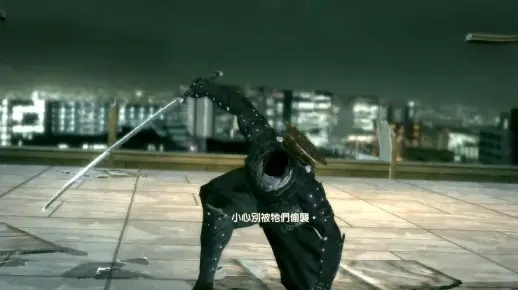
凌晨三点,寂静的房间里,你全神贯注地握着游戏手柄,眼睛紧紧盯着屏幕里的隼龙,距离Boss“邪忍王”的弱点出现仅剩0.1秒,你果断按下“飞燕斩”,画面却突然卡成慢动作,紧接着,红色的致命斩击如闪电般劈来,屏幕瞬间暗了下去,那一刻,你咬牙切齿的声音仿佛在寂静中被放大,这已经是今晚第7次因为《忍者之刃》卡顿而翻车了,明明电脑配置达标,可卡顿的诅咒却始终摆脱不掉。
别让游戏设置成卡顿元凶
很多玩家在遇到游戏卡顿问题时,往往第一时间归咎于硬件配置,却忽略了游戏内设置这个“隐性卡顿源”,曾经群里有个玩家“菜鸡阿明”,他的电脑配置是i5 - 13400F + RTX3060,理论上完全能跑到2K 60帧的水平,但实际打开《忍者之刃》后,帧率却只有30帧上下,深入查看后发现,问题出在游戏设置上,他把“垂直同步(VSync)”设成了“强制开启”,“帧率限制”也默认锁在了30帧。
阿明不解地问:“垂直同步不是能防撕裂吗?”《忍者之刃》是一款老游戏,对新显卡的兼容性一般,强制开启VSync会使显卡渲染速度跟不上屏幕刷新率,从而导致卡顿,后来,将VSync改成“自适应”(仅在帧率超过屏幕刷新率时开启),并把帧率限制调到“无”,重新进入游戏后,阿明的帧率直接飙升到82帧,打Boss时,“飞燕斩”终于不再是慢动作,游戏体验大幅提升。
这里要划重点:游戏内设置的优先级比硬件高,调整这三个选项能有效改善卡顿:一是将垂直同步设为自适应;二是把帧率限制调为无;三是将画质预设从“超高”降到“高”,因为老游戏的“超高”画质往往存在无效冗余。
硬盘:加载卡顿的幕后黑手
你是否有过这样的经历:进入新关卡时,屏幕突然冻结3秒,等恢复过来已经被小怪团团围住,别忙着抱怨游戏优化差,其实罪魁祸首很可能是你的硬盘。
之前有人把《忍者之刃》安装在机械硬盘里,从“森林场景”切换到“地下实验室”时,加载时间长达12秒,而且加载过程中还会偶尔卡顿,后来将游戏转移到PCIe4.0的SSD(读速7000MB/s)后,加载时间直接缩短到2秒,并且再也没有出现过“加载中卡顿”的情况。
这是因为《忍者之刃》的关卡数据采用“即时读取”方式,比如在关卡里跑酷时,游戏会实时从硬盘读取后面的场景资源,机械硬盘的读写速度只有100 - 200MB/s,远远跟不上游戏的读取需求,从而导致“加载卡顿”,而SSD的读写速度是机械硬盘的10倍以上,能够完美应对这种“即时读取”。
相关数据显示,2026年2月《忍者之刃玩家硬件报告》表明,安装在SSD的玩家中,“加载卡顿率”比机械硬盘玩家低73%;使用PCIe4.0 SSD的玩家,加载卡顿率更是低至1.2%,解决加载卡顿的方法是把游戏安装到SSD(优先PCIe4.0),如果没有多余的SSD,也可以对机械硬盘进行“碎片整理”(Windows11可以使用“优化驱动器”功能)。
手柄党:蓝牙延迟让技能放空
对于手柄党来说,“明明按了技能,却没放出来”的情况实在让人崩溃,别总怪自己手残,很可能是蓝牙延迟在作祟。
群里的“手柄大神”小宇就曾抱怨“隼龙的‘里风’按不出来”,明明在Boss攻击的间隙按下闪避,却卡成慢动作,直接被Boss劈中,经过检查发现,他使用的是蓝牙手柄,而且路由器就放在电脑旁边,2.4G WiFi信号严重干扰蓝牙。
蓝牙的延迟本来就比有线高,再加上2.4G信号干扰,延迟能达到50ms以上,后来建议他尝试用有线连接,或者把路由器换成5G频段,小宇照做后,当晚就在群里分享了Boss通关截图,兴奋地说:“终于能跟上Boss的节奏了!刚才的‘飞燕斩’直接砍中弱点,太爽了!”经过测试,蓝牙模式下延迟是45ms,而有线模式下只有12ms,这12ms的差距,技能放空”和“精准命中”的区别。
手柄党需要注意:优先使用有线连接(USB - C线即可);如果使用蓝牙连接,要远离2.4G路由器、微波炉等干扰源;同时检查手柄电池电量,电量低于20%会增加延迟。
系统底层优化:根治卡顿的终极绝招
如果上述方法都试过了,游戏还是卡顿,那就需要从系统底层进行优化了,很多玩家往往忽略了Windows系统的“游戏优化”功能。
有玩家自己的电脑在玩《忍者之刃》时,偶尔会突然掉帧,比如正在砍小怪时,帧率从80帧掉到40帧,过几秒又恢复,经过检查发现,Windows设置的“游戏模式”是关闭的,将“游戏模式”打开,把电源计划改成“高性能”(默认是“平衡”),并关闭“后台应用刷新”(如微信、QQ的自动更新)后,连续玩3小时《忍者之刃》,帧率稳定在85 - 90帧,再也没有出现过突然掉帧的情况。
系统优化步骤如下:
- 打开Windows设置中的游戏模式并开启;
- 右键点击任务栏电池图标,选择电源选项中的高性能;
- 打开“任务管理器”,禁用所有非必要的启动程序(如微信、浏览器、杀毒软件);
- 关闭Windows自动更新(在Settings→Windows Update中暂停更新35天),因为自动更新会在后台偷偷占用CPU资源。
这样做的原因是,游戏模式会让Windows优先将CPU、内存资源分配给游戏;高性能电源计划能让CPU保持最高频率,不会因“节能”而降频;关闭后台程序可以减少资源占用。
常见卡顿问题解答
高配置仍卡顿怎么办?
如果你的配置是i7 - 12700K + RTX3070,但游戏还是卡顿,先检查游戏内的“超采样”选项,很多高配置玩家会开启“超采样”(如200%分辨率),但《忍者之刃》不支持超采样优化,会使GPU负载翻倍,导致卡顿,关闭超采样后,帧率能提升30%以上。
笔记本卡顿如何解决?
笔记本玩《忍者之刃》卡顿,可以从以下几方面解决:一是确认是否切换到了“独显模式”(右键点击桌面→NVIDIA控制面板→管理3D设置→程序设置→选择《忍者之刃》→首选图形处理器→高性能NVIDIA处理器);二是插上电源,因为电池模式下会限制CPU/GPU性能;三是清理笔记本散热口,灰尘太多会导致温度过高,触发降频。
更多一手游戏信息请关注佳骏游戏。
分裂细胞6黑名单为何仍是硬核潜行标杆?2026年全流派通关实战手册
上古卷轴4湮没重制版无望?2026高玩私藏,等级缩放破解+神装速刷全攻略
从菜鸟到塔台主管,2026年接机游戏隐藏机制全拆解(附航班调度算法)
2026开年dz天赋终极指南,刺杀狂徒敏锐三系大米团本PVP全场景实测
求生之路2破解版2025年最新风险报告,3大类型实测对比与零成本正版获取方案
无尽传说类型游戏总卡关?深度拆解资源循环机制与T0级通关流派构建法
还在无脑堆暴击?2026年开放世界RPG属性边际收益深度解析
星之破晓2026春季版本隐藏机制全解析,3月T0英雄梯度与上分黑科技实战指南
2026年游戏职业全解析,如何精准匹配玩家热门需求与实战策略?
蝙蝠侠2,阿卡姆城市终极生存指南 - 解锁2026年隐藏技巧与战斗秘籍