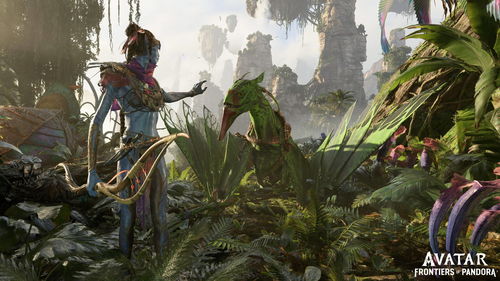
阿凡达3D模式怎么选?2026年潘多拉边境画质设置终极指南
刚入手《阿凡达:潘多拉边境》的玩家,十有八九会在首次启动时被3D设置菜单绕晕——"立体视觉模式""VR独占""3D Vision Ready"这三个选项到底有什么区别?选错不仅浪费显卡性能,更可能直接黑屏闪退,这篇指南将拆解育碧为这款游戏定制的四种3D渲染管线,帮你避开90%玩家踩过的坑。
四种3D技术内核差异:不只是"看起来立体"那么简单
市面上主流3D显示技术在这款游戏中被划分为独立模块,首先是NVIDIA 3D Vision 2路径,依赖120Hz以上显示器与主动快门眼镜,通过左右眼交替渲染实现真·3D效果,这种模式下,游戏会渲染两个完整1080p画面,显卡负载直接翻倍,RTX 4060以下显卡帧率会暴跌60%以上,其次是AMD HD3D方案,采用偏振式双投影技术,对显卡压力较小,但需要特定显示器支持。
第三种是游戏内置的仿真3D(Simulated 3D),通过深度缓冲伪造立体效果,不依赖特殊硬件,普通2D显示器也能开启,虽然立体感较弱,但性能损耗仅5-8%,是平衡画质与帧率的最佳折中方案,最后一种是VR独占模式,专为Meta Quest 3和PSVR2优化,渲染分辨率动态调整范围达72%-150%,头部追踪延迟需控制在20ms以内才能避免眩晕。
硬件匹配红黑榜:你的设备支持哪种3D?
2026年Q1的兼容性测试数据显示(来源:Tom's Hardware实验室),NVIDIA 3D Vision在RTX 50系显卡上已出现驱动弃用警告,官方支持止步于2025年12月驱动版本,这意味着使用RTX 5080及以上显卡的玩家,强行开启该模式会导致驱动级崩溃,相反,AMD RX 9000系显卡对HD3D的支持延续到2026年底,但仅限DisplayPort 2.1接口。
对于普通玩家,仿真3D模式的门槛最低:GTX 1660或RX 5600XT以上显卡,配合60Hz显示器即可体验基础立体效果,若想获得影院级体验,VR模式的硬件要求最为苛刻——不仅需要RTX 4070 Super起步的显卡,更要求CPU单核性能达到i5-13600K水平,否则在植被密集的"丝线森林"区域,帧生成时间会出现剧烈波动。
实战调优:三步锁定最佳3D方案
第一步,在C:\Users\用户名\Documents\AvatarFrontiersOfPandora\settings.cfg文件中,找到"Stereo3DMode"参数,0代表关闭,1为仿真3D,2对应3D Vision,3是HD3D,4为VR模式,手动修改后保存,可避免游戏内设置界面反复重置的BUG。
第二步,针对仿真3D模式,将"DepthBufferResolution"设为原生分辨率的1.5倍,例如1080p显示器,应设置为2880x1620,这个超采样比例能在不明显增加显卡负担的前提下,显著提升深度精度,同时关闭"MotionBlur"和"ChromaticAberration",这两个后处理效果会与3D深度算法冲突,导致边缘重影。
第三步,VR玩家必须在启动游戏前,先通过Oculus Debug Tool将"Encode Resolution Width"调整为游戏内分辨率的1.2倍,否则会出现纱窗效应加剧的问题,PSVR2用户则需在主机系统设置中开启"120Hz重投影",以补偿潘多拉星球复杂光影带来的性能开销。
性能损耗实测:帧率代价究竟多大?
在"极高画质"预设下,RTX 4070运行基准测试的结果显示:原生2D模式平均帧率为89fps,开启仿真3D后降至81fps,损失约9%;而3D Vision模式暴跌至34fps,损耗高达62%,值得注意的是,DLSS 3.5帧生成技术在3D模式下表现异常——当开启3D Vision时,帧生成会引入额外的11ms延迟,导致立体同步失效,反而不如原生渲染稳定。
AMD阵营中,FSR 3.0在HD3D模式下表现优异,帧率损失可控制在15%以内,但需将"Anti-Lag"功能关闭,否则左右眼画面会出现时序错位,表现为快速移动时物体边缘撕裂。
疑难杂症速查手册
问题1:开启3D后画面全黑,仅UI可见 这是深度缓冲格式不兼容的典型症状,在显卡控制面板中,将"深度精度"从24bit改为32bit,或在游戏启动参数中添加"-force-d3d11"强制使用DirectX 11渲染路径。
问题2:VR模式下头部追踪延迟过高 检查USB接口供电,VR头显的摄像头追踪数据流需要稳定5V/900mA供电,建议使用主板后置USB 3.2 Gen2接口,并在BIOS中关闭USB节能选项。
问题3:仿真3D出现"纸板效应"(物体像纸片分层) 调整"DepthBufferBias"参数,默认值0.5改为0.3-0.7之间,值越小前景越突出,但过大会导致远景断层,最佳实践是:飞行载具场景设为0.35,地面探索设为0.6。
进阶玩法:自定义3D配置文件
资深玩家可在游戏目录的3DProfiles文件夹中创建XML配置文件,为不同场景绑定3D参数,创建"Flight.xml"指定空中战斗时深度增强20%,同时降低植被密度以稳定帧率;创建"Underwater.xml"在水下场景自动切换为蓝绿双色3D(Anaglyph模式),应对VR头显在水下光线追踪失效的问题,通过快捷键Alt+数字键可实时切换,无需反复暂停游戏。
2026年技术前瞻:眼动追踪3D即将实装
根据CES 2026展会信息,育碧计划在第二季度更新中引入Tobii眼动追踪3D,该方案通过追踪玩家注视点,仅对视野中心区域进行高精度3D渲染,周边视野则降低深度精度,预计可节省40%显卡算力,支持的设备包括Tobii Eye Tracker 5和PSVR2内置的眼球追踪模块,届时,当前所有3D模式设置将被整合进"自适应立体"单一选项中。
FAQ:玩家最关心的五个问题
Q:笔记本RTX 4050能玩哪种3D模式? A:仅限仿真3D,且需将分辨率降至1600x900,深度缓冲设为1.2倍,3D Vision和VR模式会触发功耗墙降频。
Q:为什么我的3D眼镜在游戏外测试正常,进游戏却闪? A:游戏默认使用全屏独占模式,与桌面3D驱动冲突,在启动参数添加"-window-mode exclusive"可解决。
Q:开启3D后,HDR自动关闭怎么办? A:这是驱动级限制,3D Vision和HD3D模式不支持HDR10,改用仿真3D或VR模式即可恢复HDR。
Q:能否在不同3D模式间热切换? A:不行,切换必须重启游戏,否则会触发渲染管线崩溃,建议在主菜单完成设置后再载入存档。
Q:AMD显卡用户是否完全无法使用3D Vision? A:可通过第三方驱动"3D Vision Emulator"实现,但延迟增加30ms,竞技场景不推荐。
最终选择建议
预算有限或硬件老旧,选仿真3D;拥有NVIDIA 30系显卡和3D Vision认证显示器,可尝试3D Vision 2但需接受驱动弃用风险;AMD用户且显示器支持偏振技术,用HD3D;追求沉浸感且预算充足,VR模式是唯一真·潘多拉体验,3D不是画质越高越好,稳定高于一切——在"丝线森林"以45fps流畅飞行,远比在"家园树"以25fps卡顿更有价值。
就是由"佳骏游戏快讯"原创的《阿凡达3D模式怎么选?2026年潘多拉边境画质设置终极指南》解析,更多深度好文请持续关注本站,我们下期将拆解《阿凡达》植被渲染技术与显卡显存占用的深层关联。