《Minecraft截图保存路径大揭秘:系统截图位置一览》
117
5
我的世界截图保存位置详解指南
在探索《我的世界》的奇妙世界时,记录下那些难忘的瞬间是每位玩家的共同愿望。不同操作系统的截图保存位置各异,让不少玩家感到困惑。今天,攻略蜂巢将为您详细解析不同操作系统的截图保存位置,让您轻松找到那些珍贵的回忆。
一、Windows系统截图保存位置
打开文件资源管理器,定位到C盘。接着,进入“用户”文件夹,找到并进入自己用户名命名的文件夹。在这里,您需要打开隐藏的“AppData”文件夹,然后进入“Roaming”文件夹。找到并打开“.minecraft”文件夹,其中的“screenshots”文件夹就是存放截图的地方。
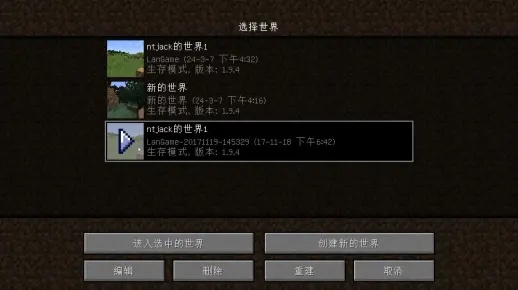
需要注意的是,在文件资源管理器“查看”选项中,您需要勾选“显示隐藏的项目”,才能找到隐藏的“AppData”文件夹。
二、Mac系统截图保存位置
在Mac系统中,您可以通过点击屏幕左上角的苹果图标,选择“Finder”打开文件管理器。然后,在侧边栏点击自己用户名进入用户文件夹。接下来,找到并打开“Library”文件夹,进入“Application Support”文件夹。在这里,找到并打开“minecraft”文件夹,其中的“screenshots”文件夹就是存放截图的地方。
如果您在侧边栏找不到“Library”文件夹,可以按“command+shift+L”快捷键访问。
三、移动设备截图保存位置
对于安卓设备,截图一般保存在设备的“下载”文件夹,路径大致为“内部存储/download”。而iOS设备的截图则自动保存至相册,您可以在“照片”应用里查看。
以上就是攻略蜂巢原创的《我的世界截图保存位置详解指南》解析,更多深度好文请持续关注本站。