SCUM画面卡顿?速看!独家画面流畅解决攻略
人渣SCUM画面卡顿问题解析及解决攻略
在享受《人渣SCUM》带来的生存挑战时,画面卡顿无疑会严重影响玩家的游戏体验。造成画面卡顿的原因多种多样,可能是硬件性能不足、设置不当,或是软件冲突。下面,攻略蜂巢将为您详细介绍解决画面卡顿的具体方法,帮助您流畅游戏。
一、降低画面设置
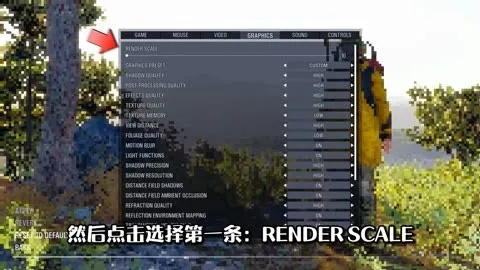
您可以尝试降低游戏画面设置。进入游戏设置,调整分辨率、纹理质量、阴影效果等,关闭抗锯齿、动态模糊等功能。这样能减少显存占用和显卡负载,从而提升帧率。
您还可以关闭一些不必要的视觉效果,如环境光遮蔽、反射等,以进一步降低画面负载。
二、关闭后台程序
有些后台程序可能会占用大量CPU和内存资源,导致游戏画面卡顿。您可以按下“Ctrl+Shift+Esc”打开任务管理器,结束占用资源较高的程序,如浏览器、视频软件等,以释放系统资源。
您还可以关闭一些不必要的系统服务,以降低系统负载。
三、更新显卡驱动
显卡驱动是影响游戏性能的重要因素。您可以前往NVIDIA、AMD官网下载对应型号的最新驱动,优化显卡对游戏的支持,修复兼容性问题。
在更新显卡驱动时,请注意选择与您的显卡型号和操作系统相匹配的驱动版本。
四、检查硬件温度
过高的硬件温度会导致显卡降频,从而引发画面卡顿。您可以使用硬件监控软件查看CPU、显卡温度,并清理散热孔灰尘,使用散热底座(笔记本)或加强机箱散热,以降低硬件温度。
如果您的电脑散热性能较差,可以考虑升级散热器或更换散热膏。
五、验证游戏文件
损坏的游戏文件也可能导致画面卡顿。您可以通过Steam验证游戏完整性,修复损坏文件,避免因文件缺失引发卡顿。
在验证游戏文件时,请确保您的网络连接稳定,以免验证过程出现错误。
六、调整电源计划
台式机用户可以选择“高性能”电源计划,确保硬件满速运行。笔记本用户在插电状态下,切换至高性能模式,以获得更好的游戏体验。
您还可以尝试调整CPU频率,以降低功耗,提高游戏性能。
以上就是攻略蜂巢原创的《人渣SCUM画面卡顿解决方法》解析,更多深度好文请持续关注本站。