《巫师3》REDkit编辑器实操攻略:RED模组制作秘籍下载与教程
29
1
《巫师3》REDkit编辑器:开启你的巫师世界创造之旅
CDPR于5月21日推出的《巫师3》REDkit编辑器,为玩家提供了一个自主构建巫师世界的平台。通过这款编辑工具,你可以轻松创建全新的任务、玩法,甚至是一个全新的巫师世界。下面,我们将为你详细介绍REDkit编辑器的安装、使用和进阶指南,助你开启MOD创作之旅。
安装与启动设置
REDkit的安装途径有三种,你可以根据自己的需求选择合适的方式:
- 通过STEAM游戏主页面,点击REDkit编辑器上线新闻,或直接进入REDkit的STEAM相关页面添加编辑器入库。
- 进入GOG的编辑器相关主页,登录账号后将编辑器加入购物车。如果已有游戏,则可免费购买;否则,需购买游戏后继续。
- 在EPIC的编辑器主页,点击下载并登录EPIC账号开始下载。操作步骤与GOG类似,需要有游戏才能安装,将编辑器添加入仓库,在仓库下载编辑器即可。
下载完成后,即可从相应平台启动编辑器。
启动设置
首次打开编辑器,需要进行以下三个设置:
- 游戏保存路径:从上往下数第一个栏目条,例如【D:\Steam\steamapps\common\The Witcher 3】。你可以直接从各个客户端查看游戏的根目录来获取详细的游戏保存路径,点击“Browse”寻找游戏,到达游戏的根目录后点击“Select Folder”选项选定这个文件夹。
- 创建编辑器的存储文件:通常是各类未存储的游戏文件保存位置。建议通过STEAM进入编辑器的根目录,在根目录创建文件夹“depot”,回到设置页面,点击“Browse”进入编辑器的根目录并选择“depot”文件夹,点击“Select Folder”选项完成设置。
- 点击第三个栏目条右侧的选项“Generate”,等待读条完成。读条完成之前会出现一个弹窗,选择“OK”就会让编辑器重启,等待重启完成进入新页面。
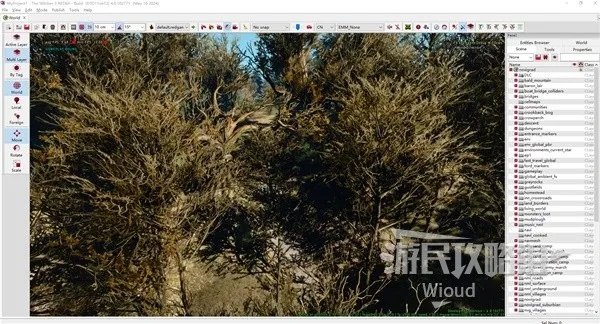
完成上述步骤后,按下右下角的“Crerte new project”创建一个新的项目并进入编辑器的主页面,即可开始你的MOD创作之旅。
总结
《巫师3》REDkit编辑器为玩家提供了一个丰富的MOD创作平台,通过它,你可以轻松地创建属于自己的巫师世界。希望本文的安装、使用和进阶指南能帮助你更好地掌握REDkit编辑器,开启你的MOD创作之旅。
《赛博朋克2077》2.0不朽武士刀补牢获取秘籍曝光,高效攻略解锁新境界