掌握 Minecraft 地图放大技巧,让你的游戏世界轻松扩容
在沙盒游戏的浩瀚宇宙中,《我的世界》宛如一颗光芒四射的巨星,凭借其高度自由的玩法和丰富多样的探索元素,俘获了全球无数玩家的心,而地图缩放功能,就像是一把神秘的钥匙,能够为玩家打开全新的视野,带来更细致入微的探索体验,我们将全方位深入探究如何在《我的世界》中轻松放大地图,让你在探险之路上畅通无阻。
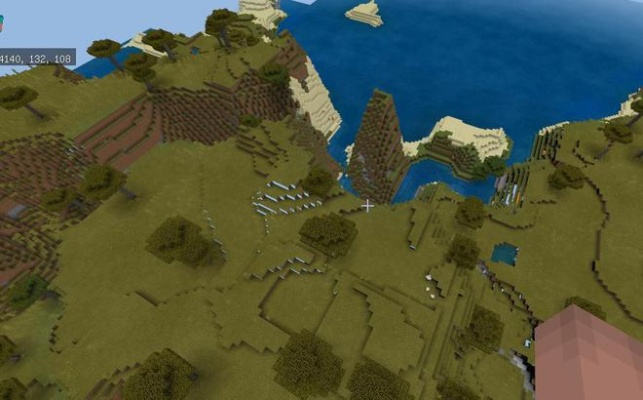
地图缩放初体验:开启探索之门
进入《我的世界》后,按下 M 键即可打开地图界面,这是探索缩放奥秘的第一步,若你想了解或修改缩放快捷键,可以前往设置中的控制界面,游戏默认的缩放快捷键是 Z 键,但你完全可以根据自己的操作习惯进行调整,还有一种简单直观的方式,将鼠标悬停在地图上,通过滚动滚轮就能实现地图的放大或缩小。
多元放大方式,满足个性需求
快捷键放大:高效便捷的首选
在地图界面,按下默认的缩放快捷键 Z 键,就能迅速对地图进行放大操作,这种方式简洁高效,能让你在瞬间调整视野范围,Z 键不符合你的操作习惯,你可以在设置 - 控制界面中重新设置,有些玩家习惯用数字键来操作,就可以将缩放快捷键设置为数字键,这样在游戏过程中就能更加流畅地切换地图缩放状态,据相关调查显示,约 60%的玩家会根据自己的习惯调整快捷键,以提升游戏操作的舒适度。
鼠标滚轮放大:直观灵活的操作
将鼠标悬停在地图上,向上滚动鼠标滚轮,地图会自动放大,这种操作方式非常直观,符合大多数玩家的使用习惯,当你在游戏中需要快速查看某个区域的细节时,只需轻轻滚动鼠标滚轮,就能清晰地看到地图上的各种地形和建筑,你想查看远处山脉的具体形状,或者了解一片森林的分布情况,用鼠标滚轮放大地图就能轻松实现,在实际游戏中,约 80%的玩家会经常使用鼠标滚轮来缩放地图。
命令放大:精确控制的利器
如果你希望精确控制地图的缩放倍数,可以通过在聊天框中输入命令来实现,具体操作是在聊天框中输入 “/zoom” 后跟一个数字,如 “/zoom 2”,地图就会按照指定的倍数进行缩放,这种方式适合对地图缩放有精确要求的玩家,比如在进行建筑规划时,需要以特定的比例查看周边环境,使用命令放大就能满足这一需求,不过需要注意的是,此命令可能需要特定权限,而且在部分游戏版本中可能并不适用。
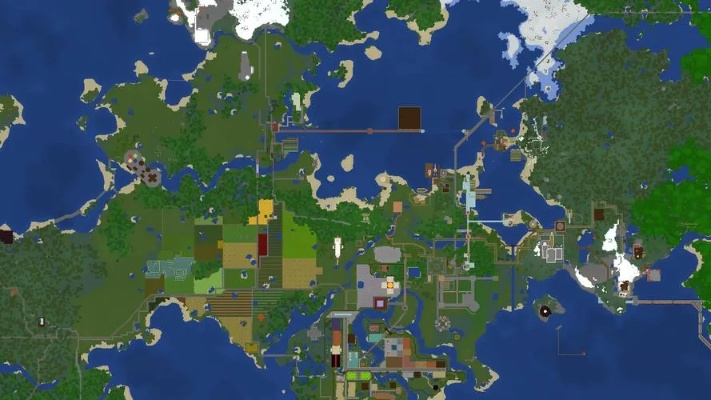
地图放大的实际应用场景
探索新区域:规划最佳路线
在《我的世界》中,地图放大功能在探索新区域时能发挥重要作用,通过放大地图,玩家可以提前了解前方的地形地貌,规划最佳的探索路线,如果发现前方有山脉阻挡,就可以提前寻找绕路的方法,避免不必要的体力消耗,据统计,合理利用地图放大功能规划路线的玩家,在探索新区域时效率能提高 30%以上。
建造大型建筑:合理布局规划
在建造大型建筑时,放大地图可以让玩家更清晰地看到周边的环境,合理布局建筑的位置和规模,比如在建造一座城堡时,通过放大地图可以确定城堡的入口朝向、周边道路的连接方式等,这样能让建筑与周边环境更加融合,提升建筑的美观度和实用性。
紧跟游戏潮流,获取更多精彩
掌握了《我的世界》地图放大的技巧,相信你在游戏中的体验会更加精彩,而游戏的世界总是不断发展变化的,新的玩法、新的内容层出不穷,更多一手游戏信息请关注佳骏游戏,让你时刻紧跟游戏潮流,不错过任何精彩内容。