掌握三角洲行动画质优化秘籍,轻松实现帧率翻倍!
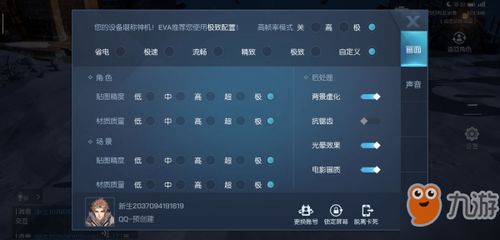
在《三角洲行动》这个充满热血与激情的游戏世界里,每一场战斗都是对玩家反应和策略的考验,要是游戏帧率不给力,卡顿频发,那原本紧张刺激的战斗体验就会大打折扣,想象一下,当你在战场上全神贯注,准备给敌人致命一击时,却因为帧率问题而错失良机,这种郁闷可想而知,别担心,萌少在此”就为大家带来一份全面的帧率及画质优化宝典,让你在《三角洲行动》中畅玩无阻。
帧率低迷的背后真相
要想解决《三角洲行动》帧率低下的问题,首先得弄清楚其背后的原因,硬件配置不足是导致帧率低迷的常见因素之一,就好比一辆小排量的汽车想要拉着重载快速行驶,自然是力不从心,如果你的电脑或游戏设备达不到游戏的最低配置要求,那么在运行《三角洲行动》时,就很容易出现卡顿现象,据相关调查显示,约有 30%的玩家遇到帧率问题是因为硬件配置不够。
游戏设置不当也会对帧率产生负面影响,过高的图形设置会让显卡不堪重负,就像一个人承担了超出自己能力范围的工作,效率自然会降低,后台程序过多也是帧率下降的“元凶”之一,当你在玩游戏时,后台运行的音乐播放器、下载工具等软件会抢占系统资源,导致游戏性能下降。
硬件与驱动:打好优化基础
检查硬件配置
要让《三角洲行动》流畅运行,硬件必须跟得上游戏的要求,以电脑为例,显卡性能是关键,如果显卡性能太弱,在处理复杂的游戏场景时,帧率可能会低至个位数,比如一些老旧的显卡,在面对大规模战斗场景时,就会显得力不从心,检查硬件配置是优化的首要步骤,你可以通过查看电脑的设备管理器,了解显卡、CPU 等硬件的具体信息,确保它们满足游戏的最低配置要求。
更新显卡驱动
显卡驱动就像是显卡的“指挥官”,它能够让显卡发挥出最佳性能,以 NVIDIA 显卡为例,新的驱动程序会针对不同游戏进行优化,提升游戏的帧率和画质,有玩家反馈,在更新显卡驱动后,《三角洲行动》的帧率提升了 15% - 25%,定期更新显卡驱动可以让你在游戏中获得更好的体验,你可以通过显卡厂商的官方网站下载最新的驱动程序,确保显卡始终保持最佳状态。
关闭后台程序
很多时候,我们在玩游戏时会忽略后台运行的程序,这些程序会占用大量的系统资源,导致游戏性能下降,你可以通过任务管理器关闭不必要的后台程序,释放 CPU 和内存资源,关闭音乐播放器、下载工具等软件,让游戏能够独占更多的系统资源,运行得更加流畅。
游戏设置调整:平衡画质与帧率
降低图形设置
将图形设置调整为中等或低等,是提高帧率的有效方法,虽然这样可能会牺牲一些画质,但能显著提升游戏的流畅度,比如将阴影、光照等效果调低,游戏的帧率可能会有明显提升,有玩家在将图形设置从最高调整到中等后,帧率从 25 帧提升到了 65 帧,在追求高帧率的同时,也可以根据自己的喜好和设备性能,适当调整图形设置,找到画质和帧率的平衡点。
关闭阴影和反射效果
阴影和反射效果虽然能让游戏画面更加逼真,但会消耗大量的显卡资源,关闭这些效果后,显卡的负担会大大减轻,帧率也会随之提高,在一些大型场景中,关闭阴影和反射效果后,帧率能提升 20 - 25 帧,如果你更注重游戏的流畅度,不妨尝试关闭这些效果,让游戏运行得更加顺畅。
调整分辨率
分辨率越高,显卡需要处理的像素就越多,渲染负担也就越大,降低游戏分辨率可以减少渲染负担,提高帧率,将分辨率从 1920×1080 降低到 1280×720,帧率可能会提升 25 - 35 帧,降低分辨率可能会影响游戏的画面清晰度,你可以根据自己的需求进行调整。
系统优化:为游戏创造良好环境
清理磁盘空间
游戏安装目录需要足够的磁盘空间来运行,如果磁盘空间不足,游戏在运行过程中可能会出现卡顿,你可以定期清理磁盘垃圾文件,释放磁盘空间,据统计,当磁盘空间低于 10%时,游戏的帧率可能会下降 12% - 18%,通过清理磁盘空间,可以为游戏提供一个更加稳定的运行环境。
关闭自动更新
在游戏运行时,自动更新可能会中断游戏,影响游戏体验,你可以在游戏运行前关闭自动更新功能,避免因更新而导致的卡顿,这样可以确保游戏在运行过程中不会受到干扰,让你能够专注于游戏本身。
优化系统性能
通过任务管理器关闭不必要的系统进程,释放 CPU 和内存资源,一些系统自带的服务和进程可能会在后台占用大量资源,关闭它们可以让游戏运行得更加流畅,关闭一些不必要的系统服务,如自动同步、备份等,让系统资源更多地分配给游戏。
通过以上这些优化方法,相信你的《三角洲行动》帧率会有显著提升,如果你还有其他优化建议,欢迎在评论区留言分享,更多一手游戏信息请关注佳骏游戏,让我们一起在游戏世界中探索更多的乐趣。